|
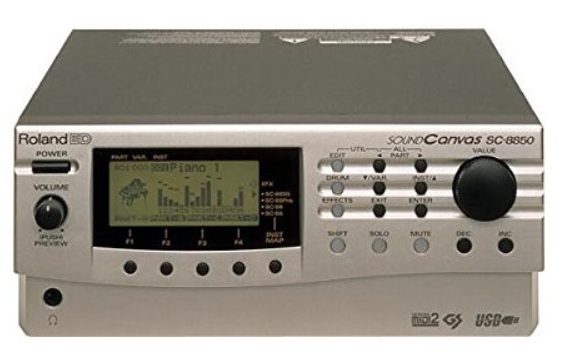
윈도우에서 자동설치되지 않는 외장사운드 모듈인 Roland SC-8850 드라이브 설치 방법을 기술 합니다. 드라이브 다운로드 받는 곳. https://www.roland.com/global/support/archives/archive_downloads_n-s/ 스크롤를 내려 중간쯤 부분에 자료가 있습니다. 윈도우 비스트 (64비트) 드라이브 직접 받기 http://static.roland.com/support_archive/en/SC-8850_1812427_readme_en.html?_ga=2.176130912.378053925.1537451887-549839994.1537451887 리소스 부족으로 장치를 시작할수 없습니다(코드:10) 이라는 메세지가 나오면, 롤랜드 SC-8500 기기 뒷면에 있는 USB 장치 사용 스위치를 확인 해 보시길 바랍니다. 참고로 윈도우 10은 리소스 부족 현상이 나타나지 않습니다. (리소스 부족은 윈도우 XP 시절 이야기 입니다.) [2020.08.14 추가글] 비스타용 드라이브 32비트/64비트 자료를 첨부합니다. SC-8850 Vista Driver.rar 해당 윈도우 비트에 맞는 드라이브를 선택 하면, 윈도우10에서 올바로 인식 합니다.
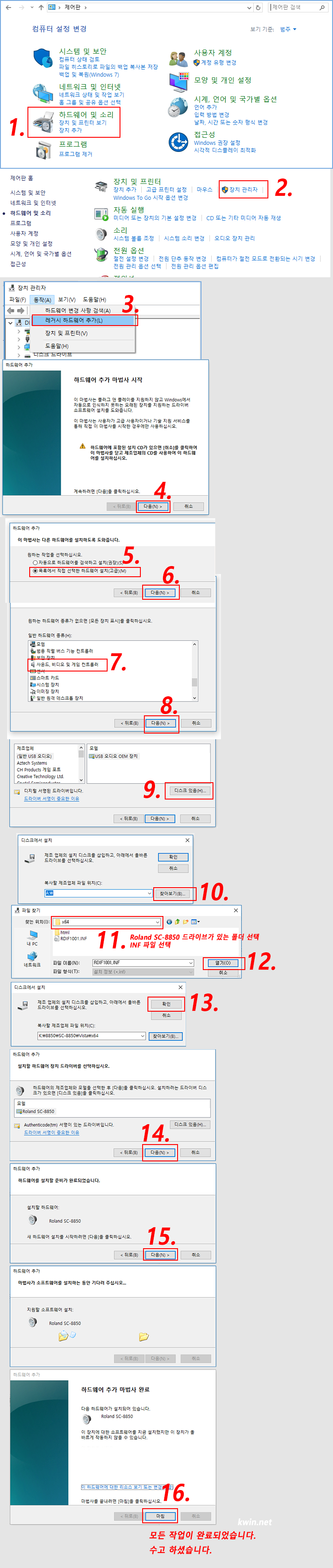
롤랜드 sc-8850 은 컴퓨터의 MID 음원을 아날로그로 전환해 주는 장치 입니다. 음악을 하시거나, 소프트웨어 노래방 등을 이용하실때, 사용하면 전자 기계음을 실제 악기 소리처럼 나오게 해주는 장치 입니다. (요즘 최신기기들은 '오디오 인터페이스' 를 제공하기에 제공하는 프로그램에서 모두 설정이 가능 합니다.) [사용법] 1. 압축을 해제 합니다. 2. 제어판 - 장치관리자 로 이동 합니다. 3. '알수 없는 장치' 라고 나오는 기기 목록에서 마우스 우측 메뉴중에 '드라이브 업데이트' 선택 합니다. 4. '사용자 설치' 를 선택 합니다. 5. '찾아보기' 를 눌러 다운로드한 파일을 압축 해제한 폴더로 이동 합니다. 6. '확인' 을 누르면, 'Roland SC-8850' 이라고 나오면서 드라이브가 설치 됩니다.
[주의사항] 드라이브 설치할때, Roland SC-8850는 컴퓨터의 USB 드라이브에 연결되어 있어야 합니다. Roland SC-8850 기기 뒷면에 반드시 Mac , PC , USB 부분의 스위치를 USB 부분으로 옮겨주셔야 합니다.
[사용환경] Windows 98 ,Windows XP 에서는 사용할수 없습니다. Windows vista 64비트 컴퓨터에서 사용 가능합니다. vista 에서는 설치파일 (setup.exe) 파일로 드라이브 설치가 가능합니다. Windows 10, Windows 11 에서는 [사용법] 에서 알려드린 방법으로 드라이브 설치 합니다.

|