|
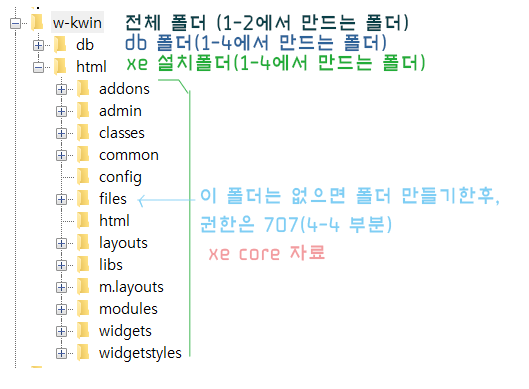
유그린 나스에 도크를 이용하여, xe 보드를 설치하는 전 과정을 기술 합니다. 1. [기본 폴더 만들기] 유그린 ui 화면에서 파일 앱을 실행 합니다. 1-1. 공유폴더 - docker 로 이동 합니다. 1-2. 상단의 + 버턴을 눌러 새로운 폴더를 만듭니다. 이 폴더는 xe 가 설치될 기본 폴더 입니다. 1-3. 방금 만든 폴더로 이동 합니다. (만든 폴더 안에 들어간다는 의미) 1-4. 상단의 + 버턴을 이용하여 2개의 폴더를 만듭니다. 하나는 db 가 설치될 폴더 하나는 xe 메인 프로그램이 설치될 폴더 입니다. (예: db , html)
1-5. xe 설치 파일을 다운로드 한 후, 압축을 풉니다. (xe.zip 첨부파일) 1-6. FTP 프로그램을 이용하여, xe 파일을 1-4에서 만든 폴더에 업로드 합니다. (필자는 FileZilla 프로그램을 사용) 업로드 위치는 Docker/만든폴더(1-2에서)/html (1-4에서) 2. [Compose 명령으로 xe 설치하기] 2-1 아래의 코드를 복사하여, 메모장 또는 에디트 프로그램에서 새파일- 붙혀넣기 합니다. 필자는 EditPlus 프로그램을 사용합니다. 자신의 환경에 맞게 수정 합니다.
반드시 본인의 환경에 맞게 수정하시길 바랍니다. 이름 부분은 수정하지 않아도 되지만 암호 부분은 반드시 영문자를 포함하여 설정하시길 바랍니다. 2-2. 자신이 원하는 이름들로 수정한후, 전체를 복사 합니다. 2-3. 유그린 관리자 화면에서 Docker 를 실행. 2-4. 프로젝트 - 생성 을 클릭 합니다. 프로젝트 이름: 원하는 이름 (예: kwin) 저장경로: 1-4 에서 만든 폴더를 선택 합니다. (xe 가 설치될 폴더) 2-5. Compose 구성 화면 1번줄에서 붙혀넣기 (마우스 우측 버턴 이용 또는 Ctrl + V ) 2-6. x 표시가 나오는 부분이 있으면, 수정 합니다. x 표시가 나오는 부분은 붉은색 밑줄이 나타 납니다. 오류 부분을 반드시 수정해야 합니다. 2-7. 들여쓰기 규칙을 반드시 준수해야 합니다. services: # 첫칸이 있으면 안됨. ··xe: ····networks: ······- w_kwin ··db: ····networks: ······- w_kwin # 여기 networks는 services와 줄을 딱 맞춰야 합니다. networks: ··w_kwin: ····driver: bridge 2-7. 즉시 배포 를 누룹니다. 2-8. 2-4에서 만든 프로젝트가 정상적으로 실행 이 되는지 확인 합니다. 3. xe 설치 환경 만들기 3-1. 퍼미션 변경하기 1-4에서 만든 2개의 폴더의 퍼미션을 755 로 변경합니다. 변경시 하위폴더 옵션을 반드시 체크 하셔야 합니다. (사용한 프로그램 FileZilla FTP 프로그램) 3-2. ssh 접속을 합니다. 접속방법: 유그린 나스 계정 ID@네트워크 IP -p 22 네트워크 ip 확인하기: 유그린나스 -제어판-네크워크 연결 탭에서 확인 가능. LAN1(연결됨) (172.xx.x.xx/고정) 으로 나옴 -p 22 부분은 ssh 기본포트 임. 3-3. uid / gid 확인 하기 ssh 접속이 되면, id 입력후, Enter uid=1004(w3) gid=10(admin) groups=10(admin),100(users),133(ughomeusers),1001(Everyone) 이렇게 비슷하게 나옴. uid=1004(w3) 괄호안 이름이 계정 이름이고, 다른 유저들 gid 를 확인 가능함. 3-4. 유그린나스 - Docker - 프로젝트 - (2-4에서 만든 프로젝트명) - Compose 구성 을 클릭 대략 25번 근처에 아래와 같이 추가 environment: - TZ=Asia/Seoul - PUID=1000 # 위에서 확인한 나의 uid 숫자 - PGID=100 # 위에서 확인한 나의 gid 숫자 puid 와 pgid 부분의 숫자는 다릅니다. 3-3에서 확인한 숫자로 수정하세요. 3-5. 재배포를 실행 합니다. 3-6. 접근이 안되는 경우 html 폴더에 있는 .htaccess 파일을 삭제 하시길 바랍니다. 4. xe 설치 4-1. 3-2에서 확인한 ip 를 브라우즈 창의 주소줄에 입력합니다. ip:포트번호( 예: 172.30.1.76:8080) 포트번호는 Compose 설정에서 지정한 포트 번호 입니다. - "8088:80" # 나스IP:8080으로 접속 에 기록한 번호 입니다. 8080포트가 웹브라우즈 기본 포트 입니다. 원하는 포트로 변경해도 무방합니다.
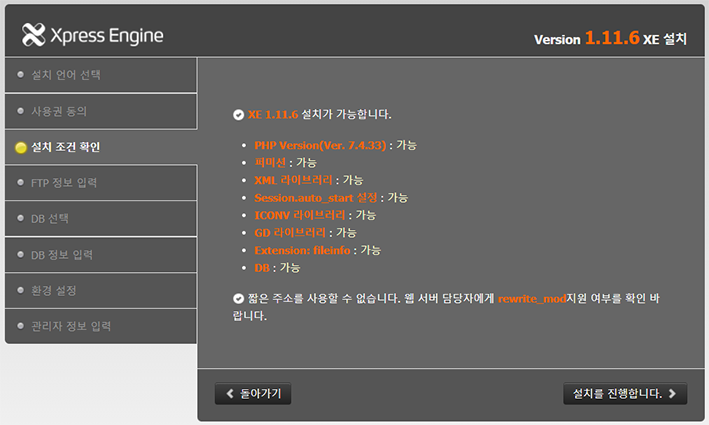
4-2. 한국어 선택 - 다음 4-3. 사용권에 대한 이해.... - 체크 후 , 다음 4-4. 퍼미션 수정. ./files 폴더는 707 로 권한 을 변경후 새로 고침 합니다. 새로고침은 (F5 키를 눌러도 되고, Ctrl + F5 키를 눌러도 됩니다.) 폴더가 없다면, FileZills FTP 프로그램에서 xe 설치된 폴더 이동후, 새 디렉토리 만들기 한후, 이름은, files 폴더를 만듭니다. 반드시 소문자로 해야 합니다. files 파일의 권한을 707로 설정 합니다. 4-5. 필수 설치조건을 설정하였습니다. 메세지를 눌러 다음 과정으로 이동 합니다. 4-6. 설치 불가능 항목이 나오면 문제 해결을 합니다. 4-7. mysqli 선택후 다음. 4-8. mysqli 정보입력 DB 아이디: (주1) DB 비밀번호:(주2) DB이름:(주4) DB 호스트네임:(주3) DB Port: 3306 테이블 접두사: xe Compose 파일에 을 참고하여 입력 후, 다음 을 클릭 4-9. 시각은 [GMT +9:00] Korea Standard Time, Japan Standard Time 를 선택후, 다음 4-10 xe 관리자 계정을 만듭니다. 이메일 주소: 새 비밀번호: 대소문자 포함 8자 이상. 생성후 나중에 바꾸기 함 새 비밀번호 확인: 닉네임: 아이디: 모두 입력후, 다음.
수고 하셨습니다. 설치 성공을 축하 합니다.. 
|